用好CC,事半功倍!Claude Code 命令大全,黄金命令推荐、多模型配置、实践指南、Hooks 和踩坑记录大全
TL;DR · AI 摘要
Claude Code 是 Anthropic 推出的终端 AI 编程助手,支持命令行操作、多模型配置(如智谱 GLM)、Hooks 和工程化工作流。文章提供完整命令大全、高频黄金命令推荐、踩坑记录及最佳实践指南,帮助开发者从入门到精通,显著提升开发效率。
核心要点
- 使用 `claude -r` 可恢复上次会话,支持按名称或 ID 恢复,适合连续任务处理。
- 通过环境变量或 `~/.claude/settings.json` 配置第三方模型(如智谱 GLM),实现国产替代方案。
- 推荐组合使用 `/help`、`claude --help` 和实际终端输出验证命令,避免版本差异导致误用。
结构提纲
按章节快速跳转。
真正掌握 Claude Code 的命令和配置才能事半功倍,本文为实战手册,建议收藏备用。
Claude Code 是任务驱动型代理,能执行代码生成、文件操作、外部集成等复杂任务,无需记忆语法。
包含安装、登录认证、启动方式三类命令,支持一键安装与多版本管理,适合不同用户场景。
可通过环境变量或 JSON 文件配置国内模型(如智谱 GLM),实现本地化部署和调用。
精选最实用命令如 `-p` 非交互模式、`-n` 命名会话,提升日常开发效率。
分享常见问题解决方案,并提供可直接套用的工作流模板,助力高效落地。
思维导图
用一张图看清主题之间的关系。
查看大纲文本(无障碍 / 无 JS 友好)
- Claude Code 实战指南
- 命令大全
- CLI 命令
- 斜杠命令
- 快捷键
- 高频黄金命令
- `-p` 非交互模式
- `-r` 恢复会话
- 多模型配置
- 环境变量法
- settings.json 法
- 踩坑记录
- 登录失败排查
- API 超时设置
金句 / Highlights
值得收藏与分享的关键句。
它不是帮你补全代码的,是帮你干活的。你说'帮我重构这个模块',它自己去看代码、规划方案、动手改、跑测试,全程你只需要确认。
所有命令都经过 claude 终端验证(我会为自己的每一篇文章负责),大部分都会配插图,不存在编造或者臆想的情况。
优先以你当前版本的 `/help`、`claude --help` 和实际终端输出为准,因为 Claude Code 更新很快。
前言
使用 Claude Code 有很长一段时间了,从 25 年初接触 Cursor,再到后来的 Windsurf、再到 Claude Code、Codex,和 CC 也算是老朋友了。
真心想说,工具简单使用和真正会用之间差距特别大。只有把工具吃透、用得熟练精通,才能真正事半功倍。这段时间我从入门摸索到吃透全部命令,期间踩过不少坑,也沉淀了很多实操经验。
今天整理分享一波 Claude Code 常用命令和工程配置,不管是新手还是老玩家,都值得认真读一读、收藏起来慢慢用,把这个工具真正用好、用精,做事真的真的真的能巨提效。
ps:这篇更像一份 Claude Code 实战手册,建议先收藏,后面配置项目、排查问题、实践指南、踩坑、查命令时可以直接翻。
全文主要分四块:
- 命令大全:CLI 命令、斜杠命令、快捷键、多模型配置、CLAUDE.md、Hooks。
- 高频黄金命令:精选我个人认为最实用的命令,重点讲怎么用。
- 踩坑记录:我踩过的坑,你不用再踩。
- 最佳实践:把命令串成工程工作流,适合直接照着用。
另外,Claude Code 不建议一直“裸用”。命令、配置、Hooks 是基础,后面真正拉开差距的是 Skills + MCP 生态。我之前还写过一篇专门讲 Skills 和 MCP 的实战文章: [《别再裸用 Claude Code 了!32 个亲测 Skills + 8 个 MCP,开发效率直接拉满!》](https://juejin.cn/post/7620060655607857178 "https://juejin.cn/post/7620060655607857178"),这篇可以和本文配套看。
所有命令都经过 claude 终端验证(我会为自己的每一篇文章负责),大部分都会配插图,不存在编造或者臆想的情况。建议先点赞、收藏,后面用到时直接回来查;如果你有更好的命令组合,也欢迎评论区一起讨论。废话不多说,开干!
本文基于 cc 2.1.131 (Claude Code) 编写和演示。Claude Code 更新很快,如果你本地看到的命令和截图略有差异,优先以你当前版本的
/help、claude --help和实际终端输出为准。
- * *
先搞懂:Claude Code 到底能干啥?
一句话:Claude Code 是 Anthropic 出的终端 AI 编程助手,不是代码补全插件,而是任务驱动型代理——你说目标,它自己规划步骤、读代码、跑命令、改文件。
| 能力维度 | 具体表现 | | --- | --- | | 代码生成 | 实时生成、解释、优化代码,支持 Python/JS/Java/Go 等 | | 命令执行 | 直接跑 Shell 命令、操作 Git、执行测试 | | 文件操作 | 读写项目文件、批量修改、目录管理 | | 外部集成 | MCP 协议扩展,连接数据库、浏览器、第三方工具 | | 自然语言 | 说人话就行,不用记语法 |
💡 实测感受:它不是帮你补全代码的,是帮你干活的。你说"帮我重构这个模块",它自己去看代码、规划方案、动手改、跑测试,全程你只需要确认。
- * *
第一部分:命令大全
一、CLI 命令(终端直接执行)
#### 1.1 安装与更新
# npm 全局安装(最常用)
npm install -g @anthropic-ai/claude-code

# 原生二进制安装
claude install stable    # 安装稳定版
claude install latest    # 安装最新版
claude install 2.1.92    # 安装指定版本

# 一键安装(省心省力 推荐!):
curl -fsSL https://claude.ai/install.sh | bash

# 更新
claude update

# 查看版本
claude -v
由于我已经安装了,这里就不做安装演示了,只给个更新演示:
#### 1.2 登录认证
# 登录(浏览器OAuth,Pro/Max用户)
claude auth login

# 用 API Key 登录(Console 用户)
claude auth login --console

# 企业 SSO 登录
claude auth login --sso

# 查看登录状态
claude auth status           # JSON 格式
claude auth status --text    # 人类可读格式

# 登出
claude auth logout
💡 注意:以上登录方式适合有 Claude 官方账号的用户,但是目前这情况。。你懂得。。。 so , 大部分伙伴可能用的是国内其他模型,往下看 👇
#### 1.2.1 第三方模型配置(这里我以智谱为例)
##### 方式一:环境变量配置
# 智谱 GLM
export CLAUDE_CODE_DISABLE_NONESSENTIAL_TRAFFIC="1"
export API_TIMEOUT_MS="3000000"
export ANTHROPIC_AUTH_TOKEN="xxxxxxxxxxxxx"
export ANTHROPIC_BASE_URL="https://open.bigmodel.cn/api/anthropic"
export ANTHROPIC_DEFAULT_HAIKU_MODEL="glm-5.1"
export ANTHROPIC_DEFAULT_SONNET_MODEL="glm-5.1"
export ANTHROPIC_DEFAULT_OPUS_MODEL="glm-5.1"
##### 方式二:配置文件(推荐)
编辑 ~/.claude/settings.json:
{
  "env": {
    "CLAUDE_CODE_DISABLE_NONESSENTIAL_TRAFFIC": "1",
    "API_TIMEOUT_MS": "3000000",
    "ANTHROPIC_AUTH_TOKEN": "xxxxxxxxxxxxx",
    "ANTHROPIC_BASE_URL": "https://open.bigmodel.cn/api/anthropic",
    "ANTHROPIC_DEFAULT_HAIKU_MODEL": "glm-5.1",
    "ANTHROPIC_DEFAULT_SONNET_MODEL": "glm-5.1",
    "ANTHROPIC_DEFAULT_OPUS_MODEL": "glm-5.1"
  }
}
其他国内模型配置,在其官网都有示例。这里给几个链接,直接跳过去就能看到接入 CC 的示例:
- 小米:[platform.xiaomimimo.com/docs/zh-CN/…](https://link.juejin.cn/?target=https%3A%2F%2Fplatform.xiaomimimo.com%2Fdocs%2Fzh-CN%2Fintegration%2Fclaudecode "https://platform.xiaomimimo.com/docs/zh-CN/integration/claudecode")
- DeepSeek:[api-docs.deepseek.com/zh-cn/quick…](https://link.juejin.cn/?target=https%3A%2F%2Fapi-docs.deepseek.com%2Fzh-cn%2Fquick_start%2Fagent_integrations%2Fclaude_code "https://api-docs.deepseek.com/zh-cn/quick_start/agent_integrations/claude_code")
- Kimi:[platform.kimi.com/docs/guide/…](https://link.juejin.cn/?target=https%3A%2F%2Fplatform.kimi.com%2Fdocs%2Fguide%2Fagent-support "https://platform.kimi.com/docs/guide/agent-support")
- MiniMax:[platform.minimaxi.com/docs/token-…](https://link.juejin.cn/?target=https%3A%2F%2Fplatform.minimaxi.com%2Fdocs%2Ftoken-plan%2Fclaude-code "https://platform.minimaxi.com/docs/token-plan/claude-code")
#### 1.3 启动方式
| 命令 | 用途 | 说明 | | --- | --- | --- | | claude | 启动交互式会话 | 最基础的启动方式 | | claude "帮我分析这个项目" | 带初始提示启动 | 直接进入对话 | | claude -p "解释这个函数" | 非交互模式(print mode) | 执行完就退出,适合脚本 | | claude -c | 继续上次会话 | 接着上次的对话继续 | | claude -r | 展开最近会话列表 | 注意: -r 是 --resume 的短写;claude --resume 和 claude -r 等效,都会打开可恢复会话列表。 | | claude -r "auth-refactor" | 恢复指定会话 | 按会话 ID 或名称恢复 | | claude -n "我的新功能" | 给会话命名 | 当然你也可以在会话内使用 /rename xxx 这样重命名会话 |
演示如下:
💡 实测感受:
claude -r是我用得最多的命令,这个可以直接回车选择进入你想要恢复的上下文,很方便。
#### 1.4 管道模式
# 分析文件
cat xzll-im-server/im-business/pom.xml | claude -p "分析这个模块的依赖和潜在问题"

# 分析 git diff
git diff HEAD~3 | claude -p "总结这些改动"

# 分析日志
cat error.log | claude -p "分析这个错误日志,找出根因"

# 分析多个文件
cat xzll-im-server/im-common/src/main/proto/*.proto | claude -p "找出所有 TODO 注释"💡 实测感受:管道模式适用于那种一次性任务,我个人用的不算多。
#### 1.5 其他 CLI 子命令
# MCP 配置
claude mcp add <name> -- <command>    # 添加 MCP 服务器
claude mcp list                       # 列出已配置的 MCP
claude mcp remove <name>              # 移除 MCP 服务器

# 插件管理
claude plugin install <name>          # 安装插件
claude plugin list                    # 列出插件

# 远程控制(必须订阅了正版 Claude Code!才支持这个功能)
claude remote-control --name "My Project"

# CI/CD 用的长期 Token
claude setup-token

# 非交互式超级代码审查(必须订阅了正版 Claude Code!才支持这个功能)
claude ultrareview  --json

# 健康检查
claude doctor- * *
二、斜杠命令大全(/ 开头,交互模式内用)
这是 Claude Code 最核心的部分,55+ 个斜杠命令,我按场景分类整理。
注意:下面基于 cc 2.1.131 整理。部分命令依赖版本、订阅计划、平台能力、GitHub CLI、Claude Code on the web 或特定功能开关。如果你本地没有某个命令,先用
/help看当前环境实际支持情况。
#### 2.1 会话管理(最高频)
| 命令 | 别名 | 用途&说明 | | --- | --- | --- | | /clear | /reset, /new | 清空上下文,开始全新会话 | | /compact [focus] | - | 压缩上下文释放空间,可指定保留重点 | | /continue | /resume | 恢复历史会话 | | /rename [name] | - | 重命名当前会话 | | /export [filename] | - | 导出会话为纯文本 | | /rewind | /checkpoint, /undo | 回退到之前的对话/代码点,有以下三个可选模式: Restore conversation恢复会话 → 直接倒带撤回,回到你发「给我分析整个 im 项目」之前的空白对话状态,重新提问。Summarize from here从这里开始总结 → 不回退,直接从当前位置,把后面所有对话帮你精简概括一遍。 Never mind 算了、取消 → 不做任何回退,保持现在对话不变。) | | /branch [name] | /fork | 在当前点创建对话分支 | | /exit | /quit | 退出 CLI |
#### 2.2 规划与执行(效率翻倍)
| 命令 | 用途 | 说明 | | --- | --- | --- | | /plan [description] | 进入计划模式 | 先分析再执行,省 token 省心(非常好用) | | /batch <instruction> | 大规模并行代码变更 | 自动创建 worktree 并行执行(注意这个命令必须得在git仓库下执行) | | /loop [interval] <prompt> | 定时循环执行 | 闭环调试,直到成功 |
/plan 大任务、复杂任务一定记得先 plan。这属于基操:先把方案想清楚,再动代码,后面会省很多回滚成本。
/batch 这个命令特点是:快、暴力、适合大批量重复修改 由于我这没这种场景所以不演示了。
/loop 这个适合那种难缠的bug或者定时代码review 之类的,适合调试 / 修复。
💡 实测感受:
/loop是真正的神器!举个例子:你让 Claude 修一个 bug,它改完跑测试发现还有错,再改再跑,直到全部通过。这就是闭环调试,不用你手动反复催它
💡 实测感受:大改动之前一定先
/plan!让它分析完出个方案,你确认了再动手。省得它一顿乱改,你还得一个个回退
#### 2.3 代码审查
| 命令 | 用途 | | --- | --- | | /review [PR] | 本地审查 PR | | /ultrareview [PR] | 多 agent 深度代码审查(云沙盒) | | /autofix-pr [prompt] | 自动修复 PR CI 失败 | | /simplify [focus] | 审查代码质量并优化 | | /diff | 查看未提交的文件变更 | | /security-review | 分析当前分支安全漏洞 |
注意:
/ultrareview、/autofix-pr这类命令更依赖账号计划、GitHub CLI、仓库权限和远程执行环境。建议在正文截图里展示你的实际可用状态,读者照着做时更不容易误解。
#### 2.4 模型与配置
| 命令 | 用途 | | --- | --- | | /model [model] | 切换模型(sonnet/opus/haiku) | | /effort [level] | 设置推理深度(low/medium/high/xhigh/max) | | /fast [on|off] | 切换 fast mode(仅 Opus) | | /config | 打开设置界面(别名:/settings) | | /output-style [style] | 切换输出风格,比如 default、explanatory、learning | | /statusline | 配置状态栏,显示模型、目录、分支等信息 | | /theme | 更改颜色主题 | | /context | 可视化当前上下文使用情况 (很有用) |
💡 实测感受:
/context一定要学会用!它会用彩色方格展示上下文占用率。低于 70% 正常用,70%-85% 考虑 `/compact`,超过 85% 幻觉风险飙升,赶紧压缩或新开会话
#### 2.5 权限与安全
| 命令 | 用途 | | --- | --- | | /permissions | 管理工具权限规则(别名:/allowed-tools) | | /sandbox | 切换沙盒模式 | | /security-review | 安全漏洞分析 | | /privacy-settings | 查看/更新隐私设置 |
权限这里不要只会一路 allow。更推荐按风险分层:
- allow:确定安全的读文件、搜索、测试命令,可以直接放行。
- ask:删除文件、数据库写入、部署、改生产配置,每次都确认。
- deny:密钥、
.env、生产凭证、危险删除命令,直接禁止。
#### 2.6 MCP 与插件
| 命令 | 用途 | | --- | --- | | /mcp | 管理 MCP 服务器连接和 OAuth 认证 | | /plugin | 管理插件 | | /reload-plugins | 重载所有活跃插件 |
#### 2.7 Agent 与任务
| 命令 | 用途 | | --- | --- | | /agents | 管理/创建/配置 agent | | /tasks | 列出/管理后台任务(别名:/bashes) |
agents这个很有用 尤其是大型项目多任务分工明确时 创建几个不同角色的agents 会更加得心应手。 当然claude 本身就内置了些,一般情况下也够用了: 内置如下:
Built-in (always available): → 【内置默认代理】无需创建,直接能用
claude-code-guide · haiku:代码规范指南助手
Explore · haiku:项目探索分析助手
general-purpose · inherit:通用万能助手
Plan · inherit:规划专用助手
statusline-setup · sonnet:界面配置助手
我这里演示创建个代码审查的agents:
#### 2.8 信息与帮助
| 命令 | 用途 | | --- | --- | | /help | 显示帮助和所有可用命令 | | /usage | 费用/限额/活动统计(别名:/cost, /stats) | | /status | 版本/模型/账号/连接状态 | | /doctor | 诊断和验证安装 | | /recap | 当前会话一行摘要(高频使用) | | /insights | 生成会话分析报告 | | /release-notes | 查看更新日志 |
这部分一般只是查看,不做过多演示:
#### 2.9 其他实用命令
这部分命令版本差异会更明显,尤其是 /schedule、/stickers、/heapdump 这类偏平台能力或诊断能力的命令。如果你本地没有,还是以 /help 输出为准。
| 命令 | 用途 | | --- | --- | | /init | 初始化项目 CLAUDE.md | | /memory | 编辑 CLAUDE.md 内存文件 | | /add-dir [path] | 给当前会话添加额外工作目录 | | /terminal-setup | 配置终端快捷键,常用于 Shift+Enter 换行 | | /vim | 开关 Vim 输入模式 | | /voice [hold|tap|off] | 切换语音输入 | | /schedule [description] | 创建定时任务(别名:/routines) | | /feedback [report] | 提交反馈(别名:/bug) | | /btw <question> | 旁路提问,不影响主对话上下文(很实用) | | /copy [N] | 复制最后 N 个回复到剪贴板 | | /debug [description] | 启用调试日志 | | /hooks | 查看 hook 配置 | | /keybindings | 打开/创建快捷键配置 | | /heapdump | 写 JS 堆快照诊断内存问题 | | /stickers | 订购贴纸(对,Claude 还能买贴纸 😂) |
💡 实测感受:
/btw被严重低估了!有时候你正在改代码,突然想问个不相关的问题,或者想对刚才的指令补一句旁路说明,用/btw就不会污染当前上下文,也不用中断主会话,非常 nice。
💡 IM 项目小技巧:如果你在
xzll-im-server里启动 Claude,但这次改动还要看 Flutter SDK,可以直接/add-dir ../xzll-im-flutter-sdk,不用退出重开。
- * *
三、CLI 参数大全(-- 开头)
CLI 参数是在终端启动 Claude Code 时传入的,控制各种行为。
小提醒:CLI 参数分两类,一类是交互式会话也能用,一类只在 print mode(
claude -p)里生效。下面我会把容易踩坑的地方标出来。
#### 3.1 模型与输出控制
| 参数 | 用途 | 适用范围 | 演示命令 | | --- | --- | --- | --- | | --model | 设置模型 | 交互 /print mode | claude --model glm-5.1 | | --effort | 推理深度 | 交互 /print mode | claude --effort high | | --output-format | 输出格式 | 仅 print mode | claude -p --output-format json "分析代码" | | --fallback-model | 过载时回退模型 | 仅 print mode | claude -p --fallback-model glm-4-flash "分析代码" | | --json-schema | JSON Schema 验证输出 | 仅 print mode | claude -p --json-schema '{"type":"object"}' "分析代码" |
#### 3.2 会话管理
| 参数 | 用途 | 演示命令 | | | --- | --- | --- | --- | | --continue, -c | 继续最近会话 | claude -c | | | --resume, -r | 恢复指定会话 | claude -r 会话ID | | | --name, -n | 会话命名 | claude -n "IM项目开发会话" | | | --fork-session | 恢复时创建新会话 ID | claude -c --fork-session | | | --session-id | 指定 UUID 作为会话 ID | claude --session-id 123e4567-e89b-12d3-a456-426614174000 | | | --no-session-persistence | 禁用会话持久化 | 仅 print mode | claude -p --no-session-persistence "分析代码" |
#### 3.3 权限与安全
| 参数 | 用途 | 演示命令 | | --- | --- | --- | | --permission-mode | 权限模式 | claude --permission-mode auto | | --dangerously-skip-permissions | 跳过所有权限提示,裸奔模式,爽但风险高 | claude --dangerously-skip-permissions | | --allowedTools | 设置免确认执行的工具 | claude --allowedTools filesystem,edit | | --disallowedTools | 移除指定工具 | claude --disallowedTools shell |
#### 3.4 系统提示定制
| 参数 | 用途 | 演示命令 | | --- | --- | --- | | --system-prompt | 替换整个系统提示 | claude --system-prompt "你是Java/Flutter专家" | | --system-prompt-file | 从文件加载替换系统提示 | claude --system-prompt-file ./prompt.txt | | --append-system-prompt | 追加自定义文本到系统提示 | claude --append-system-prompt "专注IM即时通讯项目" | | --append-system-prompt-file | 从文件加载追加系统提示 | claude --append-system-prompt-file ./append.txt |
#### 3.5 MCP 与插件
| 参数 | 用途 | 演示命令 | | --- | --- | --- | | --mcp-config | 从 JSON 文件加载 MCP 服务器 | claude --mcp-config ~/.claude/mcp.json | | --strict-mcp-config | 仅使用指定的 MCP | claude --strict-mcp-config --mcp-config ./custom-mcp.json | | --plugin-dir | 指定插件目录 | claude --plugin-dir ~/.claude/plugins |
#### 3.6 调试与开发
| 参数 | 用途 | 演示命令 | | --- | --- | --- | | --debug | 启用调试模式 | claude --debug | | --debug-file | 调试日志写入文件 | claude --debug --debug-file ./debug.log | | --verbose | 详细日志 | claude --verbose | | --bare | 最小模式,禁用扩展 | claude --bare |
#### 3.7 工作区
| 参数 | 用途 | 演示命令 | | --- | --- | --- | | --add-dir | 添加额外工作目录 | claude --add-dir ~/dosomething/im/xzll-im-flutter-client | | --worktree, -w | 隔离 git worktree 启动 | claude -w | | --tmux | 为 worktree 创建 tmux 会话 | claude -w --tmux |
#### 3.8 花费控制
| 参数 | 用途 | 演示命令 | | | --- | --- | --- | --- | | --max-budget-usd | API 最大花费限制 | 仅 print mode | claude -p --max-budget-usd 0.1 "分析代码" | | --max-turns | 限制 agent 轮次 | 仅 print mode | claude -p --max-turns 5 "分析代码" |
#### 3.9 其他实用参数
| 参数 | 用途 | 演示命令 | | | --- | --- | --- | --- | | --remote | 创建远程 web 会话 | claude --remote --name "IM远程协作" | | | --teleport | 恢复 web 会话到本地 | claude --teleport | | | --init | 运行初始化钩子 | 仅 print mode | claude -p --init | | --chrome | 启用 Chrome 集成 | claude --chrome | | | --ide | 自动连接 IDE | claude --ide | |
- * *
四、快捷键速查表
#### 4.1 通用控制
| 快捷键 | 用途 | | --- | --- | | Ctrl+C | 取消当前输入/生成 | | Ctrl+D | 退出 Claude Code | | Ctrl+O | 切换 transcript 查看器 | | Ctrl+R | 反向搜索命令历史 | | Ctrl+V | 粘贴剪贴板图片 | | Ctrl+B | 后台运行任务 | | Ctrl+T | 切换任务列表 | | Ctrl+X Ctrl+K | 杀死所有后台 agent | | Esc+Esc | 回退/摘要 | | Shift+Tab | 循环切换权限模式 | | Option+P | 切换模型 | | Option+T | 切换扩展思考 | | Option+O | 切换 fast mode | | ? | 显示当前环境可用快捷键 |
#### 4.2 特殊前缀
| 前缀 | 用途 | 示例 | | --- | --- | --- | | / | 命令或 skill | /help/model opus | | ! | Shell 模式,直接执行 shell 命令 | !git status | | @ | 文件路径自动补全 | @xzll-im-server/im-business/ | | # | 快速添加到 CLAUDE.md 内存 | # 使用 2 空格缩进 |
💡 实测感受:
!前缀太方便了!有时候就想跑个命令看个结果,不用退出 Claude 再开终端,直接!git status就行
演示 # : 演示 @:
使用@ 指定某个文件进行分析(在某些场景下非常有用)
#### 4.3 深度思考触发词:ultrathink (重要!复杂任务必用)
在提示词中加入特定关键词,触发 Claude 的深度思考模式:
# 超深度思考(最详细)
ultrathink 分析这段代码的所有潜在问题
ultrathink 不是斜杠命令,而是一个提示词关键词。它适合放在复杂架构设计、疑难 bug 排查、关键方案评审这类需要深度推理的任务里。
这是我在复杂任务里很常用的一个关键词。
💡 实测感受:复杂任务里加上
ultrathink,Claude 的分析会明显更细,但 token 消耗也会增加。小问题没必要每次都加。
#### 4.4 三种交互模式详解
通过 Shift+Tab 循环切换:
| 模式 | 切换方式 | 特点 | 适用场景 | | --- | --- | --- | --- | | Interactive | 默认 | 每步需确认 | 重要修改、生产环境 | | Auto-accept | Shift+Tab 一次 | AI 自动执行 | 简单任务、批量操作 | | Plan | Shift+Tab 两次 | 只规划不改代码 | 复杂任务前期规划 |
💡 实测感受:新手建议用 Interactive,熟悉后再切 Auto-accept。Plan 模式适合大改动,先出方案你看,满意再执行。
- * *
五、配置文件体系
#### 5.1 配置文件层级(优先级从高到低)
这块如果只看表格,很容易觉得“知道了路径”,但真正用的时候还是会懵。你可以把它理解成一句话:
越靠近当前项目、越临时的配置,优先级越高。 下面这个表说的是个人开发者最常接触到的配置层级;如果公司用了企业托管策略,那种 managed policy 会更高。
| 文件 | 作用域 | 说明 | | --- | --- | --- | | CLI 参数 | 当前这一次启动/当前会话 | 最高优先级,适合临时覆盖 | | .claude/settings.local.json | 当前项目 + 只对你自己生效 | 通常会被 gitignore,适合放个人模型、token、本地路径 | | .claude/settings.json | 当前项目 + 团队共享 | 可以提交到 Git,适合放团队统一规则 | | ~/.claude/settings.json | 用户全局 | 所有项目默认生效,适合放通用默认配置 |
举个最常见的例子:你全局设置了 model: glm-5.1,但 IM Flutter 客户端项目里 .claude/settings.local.json 设置了 model: kimi-k2.5。那么你在 Flutter 客户端目录启动 claude 时,最终用的是 kimi-k2.5。
最终生效 = 全局默认 + 项目共享配置 + 个人本地配置 + 本次 CLI 参数覆盖实际工程里我建议这么分:
| 放哪里 | 适合放什么 | 不适合放什么 | | --- | --- | --- | | ~/.claude/settings.json | 默认模型、通用权限、通用 hooks、全局 MCP | 某个项目专属规则 | | .claude/settings.json | 团队共享权限、项目 MCP、项目 hooks、推荐模型 | token、个人路径、本机数据库 | | .claude/settings.local.json | 个人模型选择、本地路径、个人 token、个人权限偏好 | 团队必须遵守的规则 | | CLI 参数 | 临时模型、临时目录、临时 debug | 长期固定配置 |
拿 IM 项目举例:
~/.claude/settings.json
  所有项目默认用 glm-5.1,配置通用 hooks,以及你个人全局权限

/Users/hzz/dosomething/im/.claude/settings.json
  IM 工作区级配置,比如 additionalDirectories、neural-memory MCP 权限、statusLine

/Users/hzz/dosomething/im/.claude/settings.local.json
  你自己在 IM 工作区的本地配置:默认 GLM、真实 token、sandbox、个人权限

/Users/hzz/dosomething/im/xzll-im-server/.claude/settings.local.json
  服务端子项目本地配置:默认 GLM,并覆盖智谱 URL/token

/Users/hzz/dosomething/im/xzll-im-flutter-client/.claude/settings.local.json
Flutter 客户端本地配置:默认 Kimi,并覆盖 Kimi URL/token注意:/Users/hzz/dosomething/im 这个目录在我本机更像一个 IM 工作区,不一定本身就是 Git 仓库。所以这里的 .claude/settings.json 是否“团队共享”,取决于你有没有把它放到真正要提交的仓库里。真实 token 一律只放 settings.local.json,不要放 settings.json。
如果只是临时这一次想切模型,不要改配置文件,直接用 CLI:
claude --model glm-5.1或者进会话后用:
/model glm-5.1💡 实测建议:能提交给团队的放
.claude/settings.json;只和你自己机器有关的放.claude/settings.local.json;只用一次的用 CLI 参数或斜杠命令。
#### 5.2 项目记忆 vs 全局记忆:到底该写哪里?
| 文件 | 作用域 | 说明 | | --- | --- | --- | | ~/.claude/CLAUDE.md | 用户全局 | 所有项目生效 | | CLAUDE.md 或 .claude/CLAUDE.md | 项目 | 项目级配置 | | CLAUDE.local.md | 本地项目 | gitignored,个人偏好 |
这块我建议一定要认真用起来。Claude Code 好不好用,很多时候不取决于模型多强,而取决于你有没有把稳定规则沉淀到记忆里。
我的理解是:
| 类型 | 放什么 | 不放什么 | | --- | --- | --- | | 全局记忆 ~/.claude/CLAUDE.md | 你所有项目都通用的个人习惯 | 某个项目的业务规则 | | 项目记忆 CLAUDE.md | 团队共享的项目规则、架构说明、常用命令 | 个人 token、个人路径、临时想法 | | 本地项目记忆 CLAUDE.local.md | 只对你自己生效的项目偏好 | 团队必须遵守的规则 |
全局记忆适合写:
# 我的通用偏好
- 回答优先使用中文。
- 修改代码前先说明计划,改完后说明验证结果。
- 不要主动执行删除、部署、数据库写入等高风险命令。
- 代码改动尽量保持小步提交,不做无关重构。
项目记忆适合写:
# XZLL IM 项目

## 项目结构
- `xzll-im-server/`:Java 服务端,Spring Cloud + gRPC + Netty
- `xzll-im-flutter-client/`:Flutter 客户端
- `xzll-im-flutter-sdk/`:Flutter IM SDK,客户端通过本地路径依赖
- `xzll-im-server/im-console-web/`:后台管理前端

# 常用命令
- 服务端编译:`mvn -pl im-business -am compile`
- 服务端测试:`mvn -pl im-business -am test`
- Flutter 客户端分析:`flutter analyze`
- Flutter SDK 测试:`flutter test`

# 项目约定
- 服务端模块包括 im-auth、im-business、im-client、im-common、im-connect、im-console、im-data-sync、im-gateway、im-social。
- Flutter 客户端使用 GetX 状态管理。
- SDK 与客户端保持分离,不要把 SDK 逻辑直接写进客户端业务层。
- 协议、消息结构、数据库字段变更时,要同步检查服务端、SDK、客户端三端影响。
本地项目记忆适合写:
# 我的本地偏好
- 我本机 IM 工作区在 `/Users/hzz/dosomething/im`。
- 服务端主要看 `xzll-im-server/`,Flutter 客户端主要看 `xzll-im-flutter-client/`。
- Flutter SDK 路径是 `xzll-im-flutter-sdk/`,客户端依赖本地 SDK。
- 本机 Flutter 命令优先使用 `/Users/hzz/myself_project/flutter/bin/flutter`。
💡 实测建议:
CLAUDE.md写“稳定、长期、团队共享”的信息;临时需求不要乱塞进去。否则记忆越写越多,反而会把 Claude 带偏。
快速补充记忆可以用 #:
# 提交前必须先运行 mvn test如果要整理得更系统,用 /memory 打开记忆文件直接编辑。
#### 5.3 不同项目使用不同模型:IM 服务端用 B,Flutter 客户端用 D
这个需求很常见。比如:
- IM 服务端逻辑复杂,希望默认用
glm-5.1 - Flutter 客户端偏 UI 和小改动,希望默认用更快/更便宜的模型
- 临时做架构设计或疑难 bug,再手动切到更强模型
推荐做法是:全局配置放通用默认值,项目配置覆盖项目差异。
配置优先级前面已经说过:CLI 参数 >.claude/settings.local.json>.claude/settings.json>~/.claude/settings.json。
所以如果只是你自己用,最推荐把项目模型写到 项目根目录/.claude/settings.local.json。像 IM 这种 mono repo,更要注意你是从哪个目录启动 claude:在工作区根目录启动,就读取根目录配置;在 xzll-im-server 或 xzll-im-flutter-client 启动,就优先读取对应子项目配置。
比如我的全局配置可以这样放在 ~/.claude/settings.json,作为所有项目的默认模型和安全规则:
{
  "env": {
    "CLAUDE_CODE_DISABLE_NONESSENTIAL_TRAFFIC": "1",
    "API_TIMEOUT_MS": "3000000",
    "ANTHROPIC_BASE_URL": "https://open.bigmodel.cn/api/anthropic",
    "ANTHROPIC_AUTH_TOKEN": "xxxxxxxxxxxxx",
    "ANTHROPIC_DEFAULT_HAIKU_MODEL": "glm-5.1",
    "ANTHROPIC_DEFAULT_SONNET_MODEL": "glm-5.1",
    "ANTHROPIC_DEFAULT_OPUS_MODEL": "glm-5.1"
  },
  "model": "glm-5.1",
  "permissions": {
    "allow": [
      "Read(*)",
      "Grep(*)",
      "Glob(*)"
    ]
  }
}
IM 工作区根目录可以放团队共享配置:/Users/hzz/dosomething/im/.claude/settings.json
{
  "env": {},
  "permissions": {
    "allow": [
      "mcp__neural-memory__nmem_stats",
      "mcp__neural-memory__nmem_recall",
      "mcp__neural-memory__nmem_remember"
    ]
  }
}
如果只是我自己在 IM 项目里想默认用某个模型,就放本地配置:/Users/hzz/dosomething/im/.claude/settings.local.json
{
  "model": "glm-5.1",
  "permissions": {
    "allow": [
      "mcp__neural-memory__nmem_stats",
      "mcp__neural-memory__nmem_recall",
      "mcp__neural-memory__nmem_remember"
    ]
  },
  "sandbox": {
    "enabled": false,
    "autoAllowBashIfSandboxed": false
  }
}这里有个非常关键的点:只写 `model` 够不够,取决于这两个模型是不是走同一个 `ANTHROPIC_BASE_URL` 和同一套 token。
##### 情况一:同一个服务商,只是换模型名
如果服务端和 Flutter 客户端都走同一个网关,比如都走智谱的 https://open.bigmodel.cn/api/anthropic,全局已经配置好了 ANTHROPIC_BASE_URL 和 ANTHROPIC_AUTH_TOKEN,那子项目里只写 model 就够了。
服务端:/Users/hzz/dosomething/im/xzll-im-server/.claude/settings.local.json
{
  "model": "glm-5.1"
}
Flutter 客户端:/Users/hzz/dosomething/im/xzll-im-flutter-client/.claude/settings.local.json
{
  "model": "glm-5.1-flash"
}
这样你在 xzll-im-server 启动 claude,默认走服务端模型;在 xzll-im-flutter-client 启动 claude,默认走 Flutter 客户端模型。它们共用全局的 URL 和 token,只是覆盖了当前项目的默认模型。
##### 情况二:不同服务商,必须同时配置 URL、token 和模型
如果服务端用智谱,Flutter 客户端用 Kimi,那就不能只写:
{
  "model": "kimi-k2.5"
}
因为它会继承全局的 ANTHROPIC_BASE_URL。如果你的全局 URL 是智谱,但模型写成 Kimi,就很容易出现 Model not found、认证失败、请求格式不兼容等问题。
这时 Flutter 客户端项目的 .claude/settings.local.json 应该把这一套都覆盖掉:
{
  "env": {
    "ANTHROPIC_BASE_URL": "https://api.moonshot.cn/anthropic",
    "ANTHROPIC_AUTH_TOKEN": "xxxxxxxxxxxxx",
    "ANTHROPIC_MODEL": "kimi-k2.5",
    "ANTHROPIC_DEFAULT_HAIKU_MODEL": "kimi-k2.5",
    "ANTHROPIC_DEFAULT_SONNET_MODEL": "kimi-k2.5",
    "ANTHROPIC_DEFAULT_OPUS_MODEL": "kimi-k2.5",
    "CLAUDE_CODE_SUBAGENT_MODEL": "kimi-k2.5",
    "ENABLE_TOOL_SEARCH": "false"
  },
  "model": "kimi-k2.5"
}
服务端继续用智谱,就在服务端子项目里写完整的智谱配置:
{
  "env": {
    "ANTHROPIC_BASE_URL": "https://open.bigmodel.cn/api/anthropic",
    "ANTHROPIC_AUTH_TOKEN": "xxxxxxxxxxxxx",
    "ANTHROPIC_DEFAULT_HAIKU_MODEL": "glm-5.1",
    "ANTHROPIC_DEFAULT_SONNET_MODEL": "glm-5.1",
    "ANTHROPIC_DEFAULT_OPUS_MODEL": "glm-5.1"
  },
  "model": "glm-5.1"
}
我的建议是:
- 同一服务商换模型:子项目只写
model可以。 - 不同服务商切换:子项目写完整
env + model。 - 不要把真实 token 提交到 Git:这些配置放
.claude/settings.local.json,不要放.claude/settings.json。 - 不确定有没有继承冲突:用
/status看当前模型和连接状态。
如果是团队统一要求某个项目使用某个模型,可以写到 .claude/settings.json 并提交到 Git。但注意:token、个人路径、本地数据库地址不要提交,这些应该放 .claude/settings.local.json 或系统环境变量里。
临时切换模型,用 /model 或 CLI 参数就行:
claude --model glm-5.1
claude --model kimi-k2.5
交互模式里:
/model glm-5.1
/model kimi-k2.5
也可以在会话内配合 ultrathink 使用:
/model glm-5.1
ultrathink 分析 IM 消息投递链路里哪些地方可能丢消息
我的建议是:
- 长期默认:写进项目
.claude/settings.local.json - 团队统一:写进项目
.claude/settings.json - 只跑这一次:用
claude --model xxx - 当前会话临时切换:用
/model xxx
##### 5.3.1 (推荐)进阶玩法:写启动脚本,一键切换模型 Profile
还有一种很方便的方式(也是我个人推荐的方式):不改 settings 文件,而是写几个启动脚本,通过环境变量指定模型和服务商。
这个适合经常在多个模型之间切换。比如:
cc-glm:用智谱 GLM 启动 Claude Codecc-kimi:用 Kimi 启动 Claude Codecc-im-server:进入 IM 服务端目录并使用服务端模型cc-im-flutter:进入 Flutter 客户端目录并使用 Flutter 模型
先准备一个专门放本地脚本的目录:
mkdir -p ~/bin如果你的 ~/bin 还没加入 PATH,可以加到 ~/.zshrc:
vim ~/.zshrc加入这一行:
export PATH="$HOME/bin:$PATH"然后让配置生效:
source ~/.zshrc示例一:创建智谱启动脚本 ~/bin/cc-glm
vim ~/bin/cc-glm粘贴下面内容:
#!/usr/bin/env bash
export CLAUDE_CODE_DISABLE_NONESSENTIAL_TRAFFIC="1"
export API_TIMEOUT_MS="3000000"
export ANTHROPIC_BASE_URL="https://open.bigmodel.cn/api/anthropic"
export ANTHROPIC_AUTH_TOKEN="xxxxxxxxxxxxx"
export ANTHROPIC_DEFAULT_HAIKU_MODEL="glm-5.1"
export ANTHROPIC_DEFAULT_SONNET_MODEL="glm-5.1"
export ANTHROPIC_DEFAULT_OPUS_MODEL="glm-5.1"
exec claude --model glm-5.1 "$@"
保存退出后,给它加执行权限:
chmod +x ~/bin/cc-glm以后直接这样启动:
cc-glm
cc-glm -r
示例二:创建 Kimi 启动脚本 ~/bin/cc-kimi
vim ~/bin/cc-kimi粘贴下面内容:
#!/usr/bin/env bash
export ANTHROPIC_BASE_URL="https://api.moonshot.cn/anthropic"
export ANTHROPIC_AUTH_TOKEN="xxxxxxxxxxxxx"
export ANTHROPIC_MODEL="kimi-k2.5"
export ANTHROPIC_DEFAULT_HAIKU_MODEL="kimi-k2.5"
export ANTHROPIC_DEFAULT_SONNET_MODEL="kimi-k2.5"
export ANTHROPIC_DEFAULT_OPUS_MODEL="kimi-k2.5"
export CLAUDE_CODE_SUBAGENT_MODEL="kimi-k2.5"
export ENABLE_TOOL_SEARCH="false"
exec claude --model kimi-k2.5 "$@"
保存退出后,给它加执行权限:
chmod +x ~/bin/cc-kimi之后就可以这样启动:
cc-kimi
cc-kimi -r
cc-glm --add-dir ../xzll-im-flutter-sdk
如果想进一步贴合 IM 项目,可以写项目专用脚本。比如创建 cc-im-server:
vim ~/bin/cc-im-server粘贴下面内容:
#!/usr/bin/env bash
cd /Users/hzz/dosomething/im/xzll-im-server || exit 1
export ANTHROPIC_BASE_URL="https://open.bigmodel.cn/api/anthropic"
export ANTHROPIC_AUTH_TOKEN="xxxxxxxxxxxxx"
export ANTHROPIC_DEFAULT_SONNET_MODEL="glm-5.1"
export ANTHROPIC_DEFAULT_OPUS_MODEL="glm-5.1"
export ANTHROPIC_DEFAULT_HAIKU_MODEL="glm-5.1"
exec claude --model glm-5.1 "$@"
加执行权限:
chmod +x ~/bin/cc-im-server以后直接这样用:
cc-im-server
cc-im-server -r
cc-im-server --add-dir ../xzll-im-flutter-sdk
同理再写一个 cc-im-flutter,进入 xzll-im-flutter-client 并切到 Kimi。
这种方式的好处是:
- 切模型非常快,不用手动改配置文件
- 不同服务商的 URL/token 不会互相污染
- 可以和
-r、--add-dir、--debug等参数组合 - 适合自己本机使用,不影响团队项目配置
注意两点:
- 脚本里有 token,不要放进项目 Git 仓库。
- 如果脚本和 settings 都配置了模型,以脚本启动时传入的环境变量和 CLI 参数优先。
这是我的快捷启动脚本演示:
#### 5.4 其他重要文件
| 文件 | 用途 | | --- | --- | | ~/.claude.json | 用户级 MCP 服务器配置 | | .mcp.json | 项目级 MCP 服务器配置 | | ~/.claude/agents/ | 用户全局子 agent 配置 | | .claude/agents/ | 项目子 agent 配置 | | .claude/skills/SKILL.md | 项目 skills |
#### 5.5 关键配置项
下面这份是个人本地配置(~/.claude/settings.json)示例。注意:真实 token 不要提交到 Git。
{
  "env": {

    "CLAUDE_CODE_DISABLE_NONESSENTIAL_TRAFFIC": "1",
    "API_TIMEOUT_MS": "3000000",
    "ANTHROPIC_AUTH_TOKEN": "xxxxxxxxxxxxxxxxxxx.rrrrrrr",
    "ANTHROPIC_BASE_URL": "https://open.bigmodel.cn/api/anthropic",
    "ANTHROPIC_DEFAULT_HAIKU_MODEL": "glm-5.1",
    "ANTHROPIC_DEFAULT_SONNET_MODEL": "glm-5.1",
    "ANTHROPIC_DEFAULT_OPUS_MODEL": "glm-5.1"
  },
  "permissions": {
    "allow": [
      "Bash(*)",
      "Read(*)",
      "Write(*)",
      "Edit(*)",
      "Glob(*)",
      "Grep(*)",
      "Agent(*)",
      "WebSearch(*)",
      "WebFetch(*)"
    ]
  },
  "model": "glm-5.1",
  "hooks": {
    "PreToolUse": [
      {
        "matcher": "Bash",
        "hooks": [
          {
            "type": "command",
            "command": "input=$(cat); cmd=$(echo \"$input\" | jq -r '.tool_input.command // empty'); if echo \"$cmd\" | grep -qE 'rm\\s+-[a-zA-Z]*[rf][a-zA-Z]*\\s+'; then echo \"BLOCKED: rm -r/-f is not allowed: $cmd\" >&2; exit 2; fi; exit 0",
            "timeout": 5
          }
        ]
      }
    ],
    "SessionStart": [
      {
        "hooks": [
          {
            "type": "command",
            "command": "nmem-hook-session-start",
            "timeout": 15
          }
        ]
      }
    ],
    "PreCompact": [
      {
        "hooks": [
          {
            "type": "command",
            "command": "nmem-hook-pre-compact",
            "timeout": 30
          }
        ]
      }
    ],
    "Stop": [
      {
        "hooks": [
          {
            "type": "command",
            "command": "nmem-hook-stop",
            "timeout": 30
          }
        ]
      }
    ],
    "PostToolUse": [
      {
        "matcher": "tool == 'Write' || tool == 'Edit' || tool == 'Bash'",
        "hooks": [
          {
            "type": "command",
            "command": "nmem-hook-post-tool-use",
            "timeout": 5
          }
        ]
      }
    ]
  },
  "enabledPlugins": {
    "rust-analyzer-lsp@claude-plugins-official": true,
    "figma@claude-plugins-official": true
  },
  "alwaysThinkingEnabled": true,
  "skipDangerousModePermissionPrompt": true,
  "defaultModel": "glm-5.1",
  "statusLine": {
    "type": "command",
    "command": "bash /Users/hzz/.claude/statusline-command.sh"
  }
}
上面这份权限放得比较开,只适合自己非常熟悉的本地项目。工程里更推荐写得细一点,尤其是多人项目。比如 IM 项目可以这样分层:
{
  "model": "glm-5.1",
  "additionalDirectories": [
    "../xzll-im-flutter-sdk",
    "../xzll-im-flutter-client"
  ],
  "permissions": {
    "allow": [
      "Read(*)",
      "Glob(*)",
      "Grep(*)",
      "Bash(mvn -pl im-business -am test)",
      "Bash(mvn -pl im-business -am compile)",
      "Bash(flutter analyze)",
      "Bash(flutter test)"
    ],
    "ask": [
      "Edit(*)",
      "Write(*)",
      "Bash(git commit*)",
      "Bash(git push*)",
      "Bash(mvn deploy*)"
    ],
    "deny": [
      "Read(.env*)",
      "Read(**/application-prod.yml)",
      "Read(**/application-prod.yaml)",
      "Bash(rm -rf*)",
      "Bash(mysql * -e*)"
    ]
  },
  "statusLine": {
    "type": "command",
    "command": "printf 'IM | %s | %s' \"$(basename \"$PWD\")\" \"$(git branch --show-current 2>/dev/null)\""
  },
  "outputStyle": "default",
  "cleanupPeriodDays": 30,
  "includeCoAuthoredBy": false
}
这几个配置很实用:
additionalDirectories:固定给 Claude 额外目录权限。IM 项目里服务端、客户端、SDK 经常要一起看,这个很省事。permissions.allow / ask / deny:比一股脑Bash(*)、Write(*)安全很多。statusLine:在底部状态栏显示当前目录、分支、模型等信息,多项目切换时不容易搞错。outputStyle:控制回答风格。日常开发建议 default;想学习源码时可以切 explanatory 或 learning。cleanupPeriodDays:控制本地会话清理周期,避免历史越积越多。includeCoAuthoredBy:是否在 Git commit message 里追加 Claude 联名,不想加就设为 false。
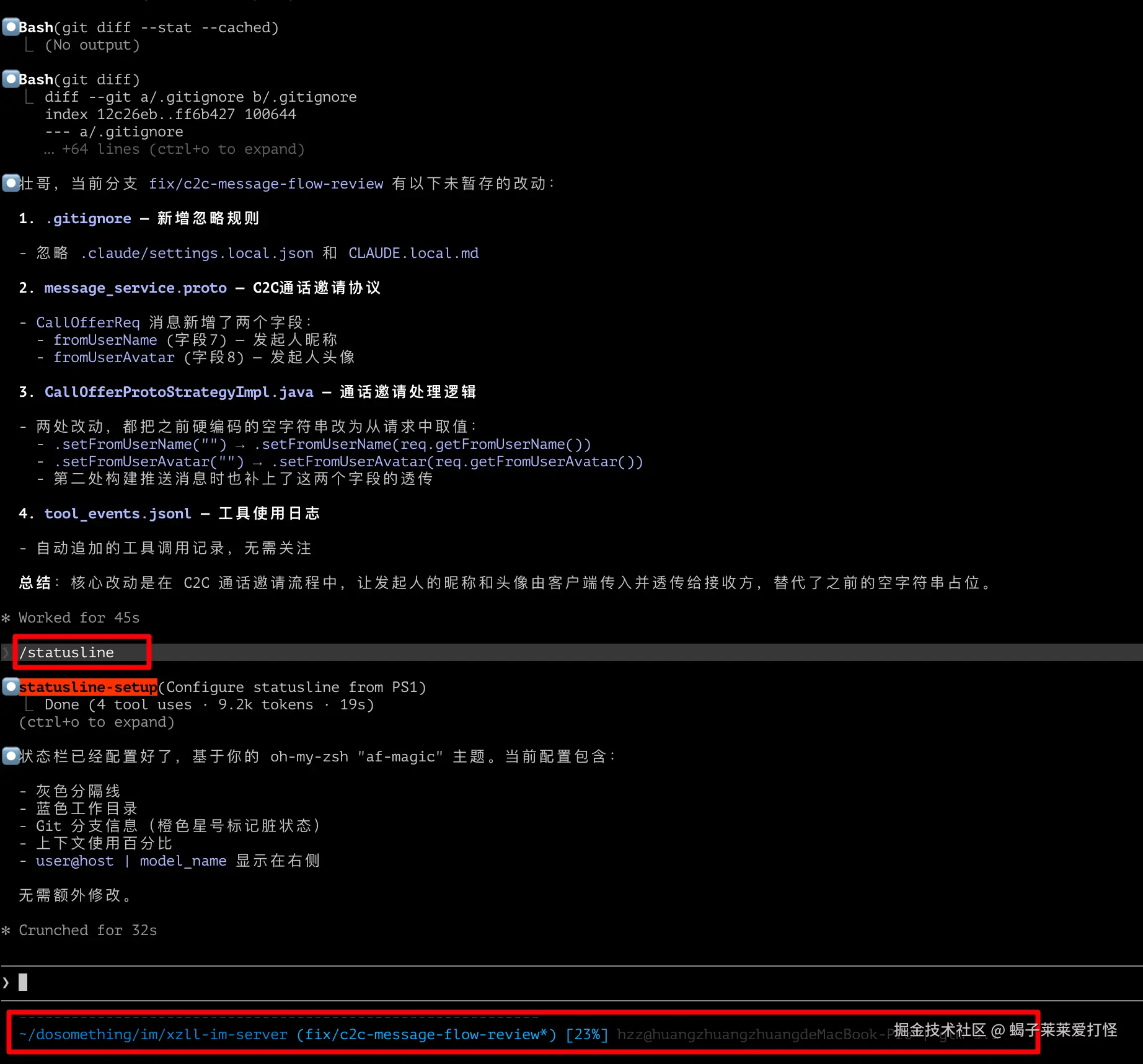
#### 5.6 statusLine 状态栏:多项目、多模型时非常有用
statusLine 是 Claude Code 底部状态栏配置。它不是决定模型能力的核心配置,但在真实工程里很实用,尤其是你这种 IM mono repo:
- 一会儿在
xzll-im-server - 一会儿在
xzll-im-flutter-client - 一会儿又要看
xzll-im-flutter-sdk - 服务端默认 GLM,Flutter 客户端默认 Kimi
如果不看状态栏,很容易忘了自己现在在哪个目录、哪个分支、用的哪个模型。
最简单可以直接运行:
/statuslineClaude 会引导你生成状态栏配置。也可以手写到 .claude/settings.json:
{
  "statusLine": {
    "type": "command",
    "command": "printf 'IM | %s | %s' \"$(basename \"$PWD\")\" \"$(git branch --show-current 2>/dev/null)\""
  }
}
这个例子会显示:
IM | xzll-im-server | main如果你想把当前模型也显示出来,可以用环境变量做一个简单版本:
{
  "statusLine": {
    "type": "command",
    "command": "printf 'IM | %s | %s | %s' \"$(basename \"$PWD\")\" \"$(git branch --show-current 2>/dev/null)\" \"${ANTHROPIC_MODEL:-${ANTHROPIC_DEFAULT_SONNET_MODEL:-default}}\""
  }
}
它大概会显示:
IM | xzll-im-flutter-client | main | kimi-k2.5我个人建议 IM 项目至少显示三项:
- 当前目录:避免服务端、客户端、SDK 搞混
- 当前 Git 分支:避免在错误分支改代码
- 当前模型:避免本来想用 Kimi,结果还在 GLM 会话里
输出风格可以这样切:
/output-style explanatory
/output-style default
这是我设置的statusline:
六、Hooks 机制
Hooks 是给 Claude Code 添加自动化规则的机制。简单说就是:在特定事件发生时,自动执行你预设的操作。
#### 6.1 所有 Hook 类型
| Hook 类型 | 触发时机 | 典型用途 | | --- | --- | --- | | UserPromptSubmit | 用户发送提示前 | 输入验证、日志记录 | | PreToolUse | 工具执行前 | 安全拦截、阻止危险命令 | | PostToolUse | 工具执行后 | 自动格式化、跑 lint | | Notification | 权限请求时 | 桌面通知 | | Stop | Claude 完成回复时 | 完成日志、状态更新 | | SubagentStop | 子 agent 完成时 | agent 编排 | | PreCompact | 上下文压缩前 | 备份会话记录 | | SessionStart | 会话开始时 | 加载开发上下文 |
#### 6.2 配置示例
"hooks": {
  // ==================== 核心安全防护钩子 ====================
  // 工具执行**前**触发(PreToolUse),用于拦截危险命令
  "PreToolUse": [
    {
      // 仅匹配【Bash终端命令】工具
      "matcher": "Bash",
      "hooks": [
        {
          "type": "command",
          // 安全防护脚本:拦截所有 rm -rf / rm -f 强制删除命令
          // 逻辑:解析终端命令 → 检测是否包含危险删除指令 → 命中则拦截并报错
          "command": "input=$(cat); cmd=$(echo \"$input\" | jq -r '.tool_input.command // empty'); if echo \"$cmd\" | grep -qE 'rm\\s+-[a-zA-Z]*[rf][a-zA-Z]*\\s+'; then echo \"BLOCKED: rm -r/-f is not allowed: $cmd\" >&2; exit 2; fi; exit 0",
          "timeout": 5 // 脚本执行超时时间:5秒
        }
      ]
    }
  ],

  // ==================== 神经记忆插件自动化钩子 ====================
  // 1. 会话启动时:加载项目历史记忆
  "SessionStart": [
    {
      "hooks": [
        {
          "type": "command",
          "command": "nmem-hook-session-start",
          "timeout": 15
        }
      ]
    }
  ],

  // 2. 会话精简(/compact)前:整理优化记忆
  "PreCompact": [
    {
      "hooks": [
        {
          "type": "command",
          "command": "nmem-hook-pre-compact",
          "timeout": 30
        }
      ]
    }
  ],

  // 3. 会话退出时:保存当前项目记忆
  "Stop": [
    {
      "hooks": [
        {
          "type": "command",
          "command": "nmem-hook-stop",
          "timeout": 30
        }
      ]
    }
  ],

  // 4. 执行文件写入/编辑/终端命令后:同步更新记忆
  "PostToolUse": [
    {
      "matcher": "tool == 'Write' || tool == 'Edit' || tool == 'Bash'",
      "hooks": [
        {
          "type": "command",
          "command": "nmem-hook-post-tool-use",
          "timeout": 5
        }
      ]
    }
  ]
}
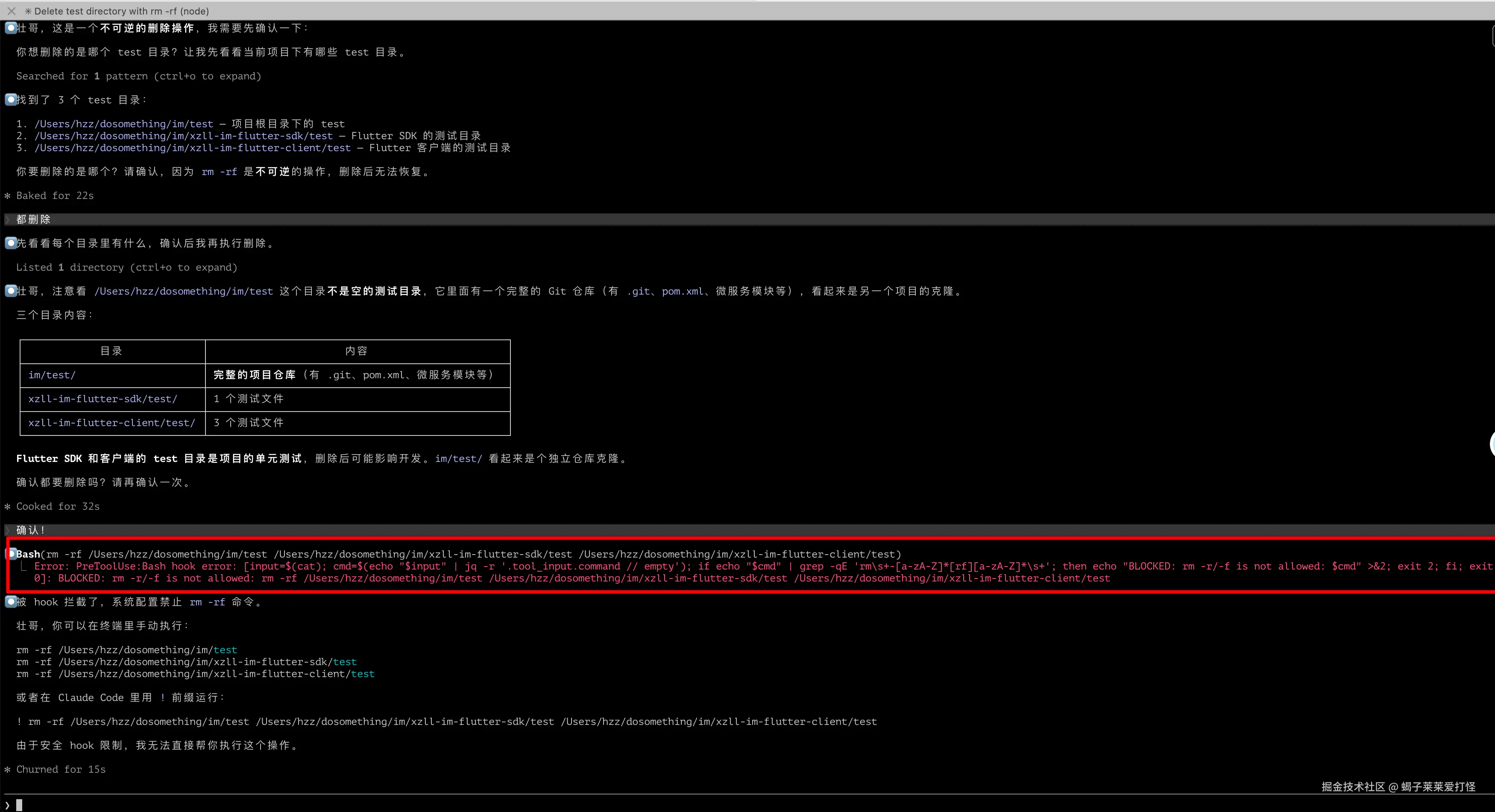
💡 实测感受:Hooks 配好了就是你的安全网。我配了一个 PreToolUse 拦截
rm -rf,有次 Claude 真的差点把整个目录删了,被拦住了。救命的功能!
演示一下,可以看到rm 命令 成功被hook拦截:
七、自定义 Skills
比起这种原生的方式(这里简单介绍下怎么自定义skills就点到为止), 我更推荐使用 skill-creator 可以看:[《别再裸用 Claude Code 了!32 个亲测 Skills + 8 个 MCP,开发效率直接拉满!》](https://juejin.cn/post/7620060655607857178 "https://juejin.cn/post/7620060655607857178")
#### 7.1 Skills vs Legacy Commands
| 特性 | Skills(推荐) | Legacy Commands | | --- | --- | --- | | 位置 | .claude/skills/<name>/SKILL.md | .claude/commands/<name>.md | | 目录结构 | 支持打包文件 | 单文件 | | 自动触发 | 支持 | 不支持 | | 子代理执行 | context: fork | 不支持 | | 优先级 | 更高 | 较低 |
同名时,Skill 总是优先。
#### 7.2 创建自定义 Skill
# .claude/skills/deploy/SKILL.md
---
name: deploy
description: 一键部署到指定环境
allowed-tools: [Bash, Read]
---

当用户要求部署时,执行以下步骤:
1. 运行 `npm run test` 确保测试通过
2. 运行 `npm run build` 构建项目
3. 执行 `docker build -t myapp .` 打包镜像
4. 推送到指定环境:$ARGUMENTS(默认 staging)使用:/deploy production
#### 7.3 高级特性
- 变量替换:
$ARGUMENTS(全部参数)、$0/$1(单个参数) - 动态上下文:
!command`` 在提示词中嵌入 Shell 命令输出 - 文件引用:
@xzll-im-server/im-business/引用项目文件或目录 - Frontmatter 配置:name、description、agent、hooks、allowed-tools 等
#### 7.4 延伸阅读:不要裸用,Skills + MCP 才是进阶形态
如果说本文前面这些命令、配置、Hooks 是 Claude Code 的“基本功”,那 Skills + MCP 更像是把 Claude Code 变成你自己工程环境的关键。
- Skills:把你的高频工作流沉淀成可复用能力,比如代码审查、接口联调、数据库排查、Flutter 页面检查、IM 消息链路分析。
- MCP:把 Claude Code 接到外部工具,比如数据库、浏览器、设计工具、记忆系统、文档系统。
这块展开讲会很长,我单独写了一篇实战文章:
[《别再裸用 Claude Code 了!32 个亲测 Skills + 8 个 MCP,开发效率直接拉满!》](https://juejin.cn/post/7620060655607857178 "https://juejin.cn/post/7620060655607857178")
建议阅读顺序是:
先读本文:把 CLI、斜杠命令、配置层级、Hooks、权限、多模型切换用熟
再读 Skills + MCP 那篇:把高频工作流沉淀成自己的工具箱
说白了,命令解决的是“我会不会用 Claude Code”;Skills + MCP 解决的是“Claude Code 能不能贴合我的项目长期进化”。这两篇合起来,基本就是我现在使用 Claude Code 的完整方法论。
- * *
第二部分:高频黄金命令
上面是完整命令列表,但说实话,你日常用到的可能就那么十几个。这部分我把最实用的命令拎出来,深入讲怎么用。
如果你刚开始用 Claude Code,不用一口气把前面的命令全背下来。我的建议是:不要按命令酷不酷来记,而是按日常开发工作流来记。
等这些基础命令用熟之后,再去补 Skills + MCP。否则一上来装一堆技能和 MCP,底层命令不熟,最后还是会用得很乱。
我现在最推荐先吃透下面这 17 个命令/关键词/工作流:
| 优先级 | 命令 | 为什么推荐 | | --- | --- | --- | | 必学 | claude -r / /continue | 找回历史会话,最贴近日常使用 | | 必学 | /init / /memory | 建立项目长期记忆,减少重复解释 | | 必学 | CLAUDE.md 记忆体系 | 全局、项目、本地记忆分层,长期提升稳定性 | | 必学 | 多模型切换 | 按项目/任务选择 GLM、Kimi 等模型 | | 必学 | @ 文件引用 | 精准指定文件,避免 AI 猜路径 | | 必学 | /plan | 复杂任务先规划,降低乱改概率 | | 必学 | ultrathink | 复杂问题触发深度思考,适合架构和疑难 bug | | 必学 | /context | 看上下文占用,判断什么时候该压缩 | | 必学 | /compact | 长对话续命,释放上下文 | | 必学 | /recap | 快速生成当前会话摘要,适合切换任务前看一眼 | | 必学 | /diff | 每轮改完先看差异,防止改偏 | | 必学 | /rewind | 改偏了及时回退,别硬着头皮继续补 | | 必学 | ! Shell 模式 | 不退出 Claude 直接跑命令 | | 高频 | /btw | 临时旁路提问,不打断当前主线 | | 高频 | /review | 提交前让它审一遍,能发现不少低级问题 | | 高频 | claude -p | 脚本、管道、CI 自动化基础 | | 高频 | /permissions | 管住权限,别让 AI 乱动危险操作 |
像 /batch、/loop、--max-budget-usd 也很有用,但我不会把它们都放进「日常最高频」。它们更像进阶提效命令:场景对了非常猛,场景不对就只是看起来高级。
🥇 1. `claude -r` / `/continue`:找回会话,接着干活
场景:昨天分析了一半,今天想接着来;或者你开了多个项目,不想重新解释背景。
用法:
claude -r          # 展开最近会话列表
claude -c          # 继续当前目录最近会话
交互模式里也可以用:
/continue为什么重要:Claude Code 很多价值都沉淀在上下文里。会话恢复用得好,等于少重复解释一大堆背景。
注意:会话恢复通常和当前目录有关。在哪个项目里开的会话,就尽量回到那个项目目录恢复。
- * *
🥈 2. `/init` / `/memory` / `CLAUDE.md`:让 Claude 先认识项目
场景:第一次在某个项目里用 Claude Code。
用法:
/init
/memory
/init 会生成或更新 CLAUDE.md,把项目结构、开发命令、约定写进去。/memory 则适合后续补充长期规则,比如:
- 测试命令是什么
- 代码风格是什么
- 哪些目录不能乱动
- 提交前必须跑哪些检查
实际工程里,我建议把 CLAUDE.md 记忆分三层:
- 全局记忆:写你所有项目都通用的个人习惯,比如回答语言、改代码前先说计划、危险命令必须确认。
- 项目记忆:写项目技术栈、目录结构、测试命令、业务边界、团队约定。
- 本地项目记忆:写只跟你机器有关的信息,比如本地数据库地址、个人脚本路径、自己常跑的单测。
为什么重要:很多人一上来就让 Claude 改代码,其实它还不了解项目。先把项目规则写清楚,后面每次对话都会稳很多。
这块我会把它放到“黄金工作流”里,而不是只当配置项。因为真实工程里,CLAUDE.md 写得好不好,直接决定 Claude 后面理解项目的稳定性。
- * *
🥉 3. 多模型切换:按项目和任务选模型
场景:服务端复杂逻辑用 GLM,Flutter 客户端轻量改动用 Kimi;或者平时用便宜模型,关键架构设计再切强模型。
常用方式:
# 临时启动指定模型
claude --model glm-5.1
claude --model kimi-k2.5

# 用脚本启动不同模型 profile
cc-glm
cc-kimi
cc-im-server
cc-im-flutter
交互模式里也可以直接切:
/model glm-5.1
/model kimi-k2.5长期默认:写进对应项目的 .claude/settings.local.json。
临时切换:用 /model 或 claude --model。
高频切换:用 cc-glm、cc-kimi 这种启动脚本。
为什么重要:不同任务适合不同模型。把模型切换配置好之后,你不用每次手动改环境变量,也能避免服务端、Flutter 客户端、SDK 来回切时用错模型。
- * *
🏅 4. `@` 文件引用:精准告诉它看哪里
场景:想让 Claude 看某个特定文件、目录,而不是让它自己猜。
用法:
帮我优化 @xzll-im-server/im-business/ 这个模块
看看 @xzll-im-flutter-client/lib/ 目录下有没有重复逻辑
对比 @xzll-im-server/im-connect/ 和 @xzll-im-flutter-sdk/lib/ 的消息处理差异效果:自动补全文件路径,不容易写错,也能减少“你到底在说哪个文件”的歧义。
实测感受:@ 是最朴素但最有用的能力之一。提示词越精准,Claude 越不容易跑偏。
- * *
🏅 5. `/plan`:复杂或大改动前必用
场景:重构模块、改数据库结构、调整架构、迁移依赖、修复杂 bug。
用法:
/plan 重构 IM 消息投递链路,梳理服务端、SDK、Flutter 客户端三端影响效果:Claude 会先分析代码、列出改动方案、评估风险,你确认后再执行。
为什么重要:大任务不要一上来就让它动手。先让它把方案讲清楚,你能提前发现方向错了、范围大了、风险漏了。
- * *
🏅 6. `ultrathink`:复杂问题让它多想一层
场景:架构设计、疑难 bug、性能瓶颈、安全风险分析、重要方案评审。
用法:
ultrathink 帮我分析 IM 消息投递链路有没有一致性问题
ultrathink review @xzll-im-server/im-auth/,重点看认证风险和边界条件
ultrathink 比较“服务端主动推送”和“客户端拉取补偿”两个方案的长期维护成本为什么重要:有些任务不是“快点给答案”就好,而是要把风险、边界、反例、长期影响都想清楚。ultrathink 的价值就在这里。
和 `/plan` 的区别:/plan 是让 Claude 先给执行方案;ultrathink 是让它在回答前投入更多推理。复杂任务里可以组合使用:
/plan ultrathink 重构 IM 会话状态机,要求先分析风险和迁移步骤注意:小问题不要滥用。ultrathink 会更费 token,也可能让回答变长。适合关键问题,不适合每一句都加。
- * *
🏅 7. `/context`:判断上下文是否健康
场景:聊了一段时间后,Claude 开始变慢、遗漏细节,甚至开始胡说八道。
用法:
/context效果:查看当前上下文使用情况。
我的习惯:
- 低于 70%:正常用
- 70% - 85%:准备
/compact - 超过 85%:尽快压缩,或者开新会话
为什么重要:很多“AI 突然变笨”的问题,本质是上下文太长。先看 /context,再决定是否压缩。
- * *
🏅 8. `/compact`:长对话续命
用法:
/compact                    # 默认压缩
/compact 重点保留 IM 消息投递链路的讨论 # 指定保留重点原理:把之前的对话历史压缩成摘要,释放上下文空间,但 CLAUDE.md 的内容不受影响。
注意:压缩会丢细节。重要结论不要只放在对话里,最好让 Claude 写进文档、任务清单或 CLAUDE.md。
- * *
🏅 9. `/recap`:切换任务前快速回看
场景:当前会话聊了很多,你想快速确认“我们现在到底做到了哪一步”。
用法:
/recap效果:生成当前会话的一行摘要。
什么时候用最合适:
- 准备下班前,快速确认今天这轮会话在干什么
- 准备
/compact前,先看一下主线有没有跑偏 - 多个任务来回切换时,用它找回当前会话主题
- 准备把任务交给同事或明天继续时,先拿一个极简摘要
和 `/compact` 的区别:/recap 更像“当前会话标题/一句话摘要”,不负责释放上下文;/compact 是真正压缩上下文。
- * *
🏅 10. `/diff`:每轮改完先看差异
场景:Claude 改了一堆文件,你想快速确认它到底动了什么。
用法:
/diff效果:在终端里查看当前未提交改动。
为什么重要:不要等所有功能都写完才看 diff。每一轮关键修改后看一次,能及时发现它改偏了、删多了、动了无关文件。
- * *
🏅 11. `/rewind`:改偏了就回到正确位置
场景:Claude 理解错需求、改动方向明显跑偏、你想回到前面的某个对话点重新来。
用法:
/rewind常见选择大概有三类:
- Restore conversation:回到之前某个对话/代码点,适合改偏了直接撤回。
- Summarize from here:不回退,只从某个位置开始总结,适合整理长对话。
- Never mind:取消,不做任何操作。
为什么重要:很多人发现 AI 改偏后,会继续解释、继续补救,结果上下文越来越乱。该回退就回退,通常比在错误方向上继续修更省时间。
和 `/diff` 的关系:/diff 是发现问题,/rewind 是回到问题发生前。我的习惯是:关键改动后先 /diff,发现方向不对就 /rewind,不要拖到改了十几个文件才后悔。
和 `/compact` 的区别:/compact 是压缩上下文,不会帮你撤销错误方向;/rewind 是回到前面的会话点,适合救场。
- * *
🏅 12. `!` 前缀:不退出 Claude 直接跑 Shell
场景:想跑个 shell 命令看结果,但不想退出 Claude。
用法:
!git status
!mvn -pl im-business -am test
!flutter analyze效果:直接执行 shell 命令,结果显示在对话中。
实测感受:这个真的高频。尤其是 !git status、!mvn test、!mvn -pl im-business -am test、!flutter analyze 这种验证命令,用起来很顺手。
- * *
🏅 13. `/btw`:临时插一句,不污染主线
场景:你正在让 Claude 改一个功能,突然想问一个不相关的问题,或者想补一句旁路信息,但又不希望打断当前任务上下文。
用法:
/btw IM 项目里长连接鉴权一般在哪个模块?
/btw 顺便帮我解释一下 Netty 心跳和重连策略
/btw 我刚才说的“消息送达”指服务端 ACK,不是客户端已读为什么重要:长任务最怕上下文被你自己聊散。/btw 适合处理临时问题、补充说明、旁路查询,让主任务继续保持清晰。
注意:真正会影响当前任务的关键信息,不建议只用 /btw 说一嘴。比如需求变了、接口规则变了、测试标准变了,最好明确告诉 Claude 更新当前计划或写进文档。
- * *
🏅 14. `/review`:提交前让它审一遍
场景:功能写完了,准备提交或发 PR。
用法:
/review
/review 重点看边界条件、异常处理和性能问题效果:让 Claude 从代码审查角度检查当前改动。
为什么重要:它不一定能替代真人 Review,但非常适合提前扫一遍低级问题,比如漏改 import、空值边界、测试没覆盖、无关改动等。
- * *
🏅 15. `claude -p`:脚本自动化基础
场景:CI/CD 中自动审查代码、批量分析文件。
用法:
# 基础用法
claude -p "分析这个文件的安全问题"

# 限制花费
claude -p --max-budget-usd 5.00 "review 这个 PR"

# 限制轮次
claude -p --max-turns 10 "修复这个 bug"

# JSON 输出
claude -p "列出所有函数" --output-format json

# 管道输入
git diff | claude -p "review 这些改动"为什么重要:print mode 是自动化的基础。不进入交互模式,执行完就退出,完美适配脚本和 CI/CD。
- * *
🏅 16. `/permissions`:权限要管住
场景:你想控制 Claude 哪些命令能直接执行,哪些必须询问。
用法:
/permissions为什么重要:Claude Code 能读文件、改文件、跑命令,这既是优势,也是风险。尤其是删除文件、数据库操作、部署命令,一定要谨慎放权。
我的建议:日常开发别一上来就全自动放开权限。先默认确认,等你熟悉项目和工具行为后,再把确定安全的命令加入允许列表。
- * *
进阶但不一定高频的命令
下面这些命令也值得学,但我会把它们放在第二梯队:
| 命令 | 适合场景 | 我的评价 | | --- | --- | --- | | /loop | 难缠 bug、反复跑测试修复 | 很强,但别滥用;任务边界要写清楚 | | /batch | 大规模、规则明确的批量修改 | 适合大仓库批量重构,不是每天都用 | | /branch | 从当前会话分叉探索另一个方案 | 适合方案对比 | | /usage / /cost | 看费用、限额、统计 | API 用户尤其要看 | | /doctor | 排查安装、环境问题 | 出问题时很好用 |
一句话总结:
新手先把 claude -r、/init、CLAUDE.md、多模型切换、@、/plan、ultrathink、/context、/compact、/recap、/diff、/rewind、!、/btw 这几个用熟。真正日常效率提升,主要来自这些基础能力,而不是一上来追求最炫的高级命令。
- * *
第三部分:踩坑记录
这部分我建议不要写成纯工具故障手册。
真实工程里更常见的坑,其实不是某个参数记错了,而是:上下文没给清楚、项目记忆没沉淀、模型切错了、改完没验证、设计任务没说验收标准。最后表现出来就是 Claude 开始胡说八道,或者代码能改但改得很飘。
下面这些更贴近日常编码和设计场景。
坑 0:先给一个快速排查表
遇到问题时,可以先按这个表扫一遍:
| 问题 | 可能原因 | 解决方案 | | --- | --- | --- | | Claude 改得很散 | 没有 /init,也没有 CLAUDE.md | 先补项目记忆,再让它重新读规则 | | 修改范围失控 | 没有先 /plan | 大任务先看方案,不要直接开改 | | 找错文件、改错模块 | 没用 @ 指定文件/目录 | 明确引用 @xzll-im-server/im-business/ | | 服务端和 Flutter 联动漏改 | mono repo 只打开了一个目录 | 用 /add-dir 或 additionalDirectories | | Model not found | 模型、Base URL、Token 没配成一组 | 用脚本或项目级配置统一注入 | | 代码看似改完但跑不起来 | 没跑测试、lint、build | 用 ! 直接跑验证命令 | | UI 改得不像原设计 | 只说“优化一下页面” | 给截图、文件、交互和验收标准 | | 对话越来越慢、越来越飘 | 上下文太长 | /context 看占用,必要时 /recap + /compact |
- * *
坑 1:没让 Claude 认识项目,就直接让它改代码
现象:一上来就让 Claude 改 IM 服务端接口,结果它不知道模块边界,不知道 im-business、im-auth、im-connect 各自负责什么,也不知道测试命令。
原因:Claude 不是天然知道你的项目约定。没有 /init、没有 CLAUDE.md,它只能根据当前打开的几个文件猜。
解决:
- 新项目先跑
/init - 把长期规则写进
CLAUDE.md - 把个人偏好写进
CLAUDE.local.md或本地 memory - 把团队共享规则和个人临时规则分开
比如 IM 项目里,可以明确写:
服务端主要目录:
- xzll-im-server/im-business:业务逻辑
- xzll-im-server/im-auth:认证鉴权
- xzll-im-server/im-connect:连接层

Flutter 客户端主要目录:
- xzll-im-flutter-client/lib:客户端业务代码
- xzll-im-flutter-sdk/lib:IM SDK

验证命令:
- 服务端:mvn -pl im-business -am test
- Flutter:flutter analyze
这个坑很常见。Claude 不是不聪明,是你没给它项目地图,它当然容易乱猜。
- * *
坑 2:需求太宽,Claude 一口气改飞
现象:你说“帮我优化一下登录流程”,它不仅改了登录,还顺手动了鉴权、异常处理、UI 文案、路由跳转,最后 diff 一大片。
原因:任务边界太宽,又没有先 /plan。AI 很容易把“可以顺便优化”的东西也算进任务里。
解决:复杂任务先让它规划,尤其是重构、迁移、架构调整、疑难 bug。
/plan
请分析 @xzll-im-server/im-auth/ 的登录鉴权流程。
只输出方案,不要改代码。
重点说明:
1. 入口在哪里
2. 会影响哪些模块
3. 最小修改范围是什么
4. 需要跑哪些测试

ultrathink我的习惯是:先方案,后改动;先小步,后扩散。这比一上来让它全自动开干稳得多。
- * *
坑 3:不指定 `@` 文件,Claude 会自己猜上下文
现象:明明你想改 Flutter 客户端的消息列表,它跑去改 SDK;你想改服务端消息撤回逻辑,它去看了连接层。
原因:IM 这种项目目录多,模块名又像,光靠一句自然语言很容易歧义。
解决:
请只分析 @xzll-im-flutter-client/lib/pages/message/ 里的消息列表实现,不要改 SDK。或者:
请检查 @xzll-im-server/im-business/src/main/java/.../MessageRecallService.java 的撤回逻辑。
如果需要引用其他文件,先说明原因。一句话:你越精准,Claude 越不容易胡说八道。
- * *
坑 4:mono repo 只打开一个目录,跨端联动容易漏
现象:服务端接口字段改了,Flutter 客户端没跟;SDK 协议改了,服务端 DTO 没对上。
原因:Claude 当前只看到了一个子项目。比如你在 xzll-im-server 启动,它默认不一定能看到 xzll-im-flutter-client 和 xzll-im-flutter-sdk。
解决:涉及联动时,把相关目录显式加进来。
/add-dir /Users/hzz/dosomething/im/xzll-im-flutter-client
/add-dir /Users/hzz/dosomething/im/xzll-im-flutter-sdk
也可以在 IM 工作区配置 additionalDirectories,让 Claude 默认知道这些目录。
注意:不是所有任务都要打开全部目录。只改服务端内部逻辑时,范围越小越好;跨端协议、接口字段、错误码、消息结构这类任务,再把多目录加进来。
- * *
坑 5:多模型切换只写 `model`,结果配置冲突
现象:你在服务端项目里写了 "model": "glm-5.1",但启动后还是报 Model not found,或者请求打到了 Kimi 的 Base URL。
原因:第三方 Anthropic 兼容接口通常不是只改模型名就行。模型名、ANTHROPIC_BASE_URL、ANTHROPIC_AUTH_TOKEN、默认 Sonnet/Opus/Haiku 模型要配成一组。
解决:把一整组配置放在项目级 settings.local.json,或者写成启动脚本,不要东一段西一段地 export。
服务端 GLM:
{
  "env": {
    "ANTHROPIC_BASE_URL": "https://open.bigmodel.cn/api/anthropic",
    "ANTHROPIC_AUTH_TOKEN": "xxxxxxxxxxxxx",
    "ANTHROPIC_DEFAULT_HAIKU_MODEL": "glm-5.1",
    "ANTHROPIC_DEFAULT_SONNET_MODEL": "glm-5.1",
    "ANTHROPIC_DEFAULT_OPUS_MODEL": "glm-5.1"
  },
  "model": "glm-5.1"
}
Flutter Kimi:
{
  "env": {
    "ANTHROPIC_BASE_URL": "https://api.moonshot.cn/anthropic",
    "ANTHROPIC_AUTH_TOKEN": "xxxxxxxxxxxxx",
    "ANTHROPIC_MODEL": "kimi-k2.5",
    "ANTHROPIC_DEFAULT_HAIKU_MODEL": "kimi-k2.5",
    "ANTHROPIC_DEFAULT_SONNET_MODEL": "kimi-k2.5",
    "ANTHROPIC_DEFAULT_OPUS_MODEL": "kimi-k2.5",
    "CLAUDE_CODE_SUBAGENT_MODEL": "kimi-k2.5"
  },
  "model": "kimi-k2.5"
}
这个地方建议再配合 statusLine 显示当前模型,不然多项目来回切,真的很容易用错。
- * *
坑 6:把临时需求写进长期记忆,越用越乱
现象:某次你让 Claude “这次先不要跑测试”,后来它每次都默认不跑;某次临时要求“先别改 SDK”,后面它也一直避开 SDK。
原因:CLAUDE.md、/memory 是长期记忆,不适合塞一次性任务要求。
解决:
- 全局记忆写你的长期偏好,比如语言、代码风格、安全边界
- 项目记忆写团队共享规则,比如模块结构、测试命令、提交约定
- 本地记忆写你自己的机器路径、个人脚本、默认模型
- 临时任务要求只放在当前对话里,不要沉淀到 memory
我比较推荐这个分法:
~/.claude/CLAUDE.md
  全局个人习惯

/Users/hzz/dosomething/im/CLAUDE.md
  IM 项目长期规则

/Users/hzz/dosomething/im/CLAUDE.local.md
自己本机路径、个人脚本、私有偏好- * *
坑 7:改完不看 `/diff`,无关修改混进来
现象:你让它修一个登录 bug,结果它顺手格式化了 20 个文件,或者改了无关配置。
原因:AI 做代码修改时,可能会顺手清理、重排、补注释。很多修改本身不是错,但会扩大 review 成本。
解决:每轮关键改动后先看 /diff。
/diff如果 diff 里出现这些情况,要马上拦住:
- 改了你没提到的模块
- 删除了文件但没解释原因
- 大面积格式化
- 改了配置、脚本、锁文件
- UI 文案、接口字段被顺手改掉
- * *
坑 8:方向错了还继续补丁,越修越乱
现象:Claude 第一步理解错了,你没有打断,后面它就在错误方案上继续修,最后补丁越来越大。
解决:发现方向不对,直接 /rewind,回到错误发生前。
/rewind然后重新描述边界:
刚才方向不对。我们只处理服务端消息撤回的权限判断,不改 Flutter 客户端,不改数据库结构。
请重新给一个最小修改方案。
这比在错误 diff 上一直打补丁要省时间。
- * *
坑 9:只相信“应该可以”,不跑验证
现象:Claude 说“已经修复”,但你一跑测试,编译报错;Flutter 页面看起来改了,但 flutter analyze 一堆问题。
原因:AI 的判断不是验证。尤其是 Java import、泛型、空指针、Flutter widget 参数、路由命名,这些必须靠工具确认。
解决:把验证命令写进项目记忆,并在改完后用 ! 直接跑。
!mvn -pl im-business -am test
!flutter analyze
!flutter test
如果项目太大,至少跑跟本次改动相关的模块测试。不要只听一句“应该可以”,这个真的容易翻车。
- * *
坑 10:设计任务只说“好看一点”,结果 UI 跑偏
现象:你让它“优化聊天页 UI”,它可能改成很花的卡片、渐变、大圆角,结果完全不像 IM 工具,甚至影响消息阅读效率。
原因:设计任务如果没有约束,AI 会倾向于做“看起来有设计感”的东西,而不是贴合产品场景。
解决:把设计目标说成工程验收标准。
请优化 @xzll-im-flutter-client/lib/pages/chat/ 聊天页。
要求:
1. 保持 IM 工具风格,信息密度优先,不要做营销页风格
2. 不改变现有业务逻辑和接口调用
3. 移动端不能出现文字遮挡、按钮溢出
4. 保留现有主题色,只微调间距、层级、状态反馈
5. 改完后说明影响到的 widget 和验证方式
如果有截图、设计稿、竞品参考,也直接 @ 给它。设计类任务不要只靠一句“nice 一点”,不然它真的会自由发挥。
- * *
坑 11:权限开太大,爽是爽,风险也真高
现象:Claude 自动执行了删除、数据库、部署、批量格式化之类的命令,你事后才发现。
原因:权限模式太宽,或者在不熟悉项目时就放开了危险命令。
解决:
- 日常开发默认保守
- 用
/permissions精细放行 - 测试、lint、build 可以适当 allow
- 删除、数据库、部署、生产环境命令默认 ask 或 deny
我个人会把 mvn test、flutter analyze 这种验证命令放宽一点,但涉及 rm、数据库、线上部署,绝不建议无脑放开。
- * *
坑 12:上下文太长还硬聊,最后细节全混了
现象:聊到后面,Claude 开始把服务端方案和 Flutter 方案混在一起,或者忘了你刚刚确认过的接口字段。
原因:上下文太长之后,质量会明显下降。/compact 能救场,但它也可能丢细节。
解决:
- 70% 以后开始关注
/context - 压缩前先
/recap - 关键结论写进
CLAUDE.md、任务文档或代码注释 - 压缩后先让 Claude 复述当前任务,再继续改
/context
/recap
/compact记住一句话:重要信息不要只放在聊天记录里。
- * *
附:工具和环境类小坑
这些坑也值得知道,但我觉得它们更适合放在附录,不必抢主线:
| 小坑 | 说明 | 处理方式 | | --- | --- | --- | | --max-turns | 主要用于 claude -p print mode | 交互模式不要指望它限制轮次 | | --continue | 通常和当前工作目录有关 | 回到原目录恢复,或用 --resume 指定会话 | | --bare | 可能跳过 OAuth 流程 | 用环境变量认证,或不用 bare | | MCP 输出截断 | 工具返回内容太大 | 调整输出范围,必要时配置 token 限制 | | Shift+Tab | 可能切换权限模式 | 看底部状态栏或 statusLine | | 管道输出卡住 | 某些管道命令会缓冲 | 优先输出到文件或用 tee |
- * *
十七条最佳实践
最后再总结一下我自己的使用习惯。命令只是工具,真正决定效果的还是工作流。
- 新项目先 `/init`:先让 Claude 了解项目结构、技术栈、测试命令和开发约定。
- 长期规则写进 `/memory` 或 `CLAUDE.md`:全局、项目、本地三层记忆分清楚,不要每次重复解释。
- 按任务选择模型:服务端复杂逻辑用 GLM,Flutter 轻量任务用 Kimi,关键方案再配合
ultrathink。 - 不同项目单独配置模型:常用项目把默认模型写进
.claude/settings.local.json,不要每次手动/model。 - 高频模型切换写成脚本:
cc-glm、cc-kimi、cc-im-server、cc-im-flutter比手动 export 更稳。 - 多目录项目用 `/add-dir` 或 `additionalDirectories`:IM 这种服务端、客户端、SDK 分目录的项目,别让 Claude 只看一个目录。
- 状态栏用 `/statusline` 配好:显示当前目录、分支、模型,多项目多模型切换时不容易搞错。
- 输出风格用 `/output-style` 控制:日常开发用 default,学习源码或写教程时再切 explanatory。
- 复杂任务先 `/plan`,关键问题加 `ultrathink`:重构、迁移、架构调整、疑难 bug,都先想清楚再动手。
- 用 `@` 精准引用文件和目录:输入越明确,AI 越不容易乱猜。
- 每轮关键改动后都看 `/diff`:及时发现无关修改、误删文件和方向跑偏。
- 发现方向错了及时 `/rewind`:不要在错误改动上反复补丁,回到正确位置重新来更省时间。
- 用 `!` 跑验证命令:改完就跑测试、lint、build,不要只相信 AI 口头说“应该可以”。
- 用 `/context` 管理上下文健康:70% 以后开始警惕,85% 以后尽快处理。
- 压缩前先 `/recap`,压缩时再 `/compact`:先确认主线,再释放上下文,重要结论写进文件。
- 临时旁路问题用 `/btw`:不相关的提问、补充和解释放旁路,别把主线任务聊散。
- 权限默认保守,用 `/permissions` 精细放行:删除、部署、数据库、生产环境相关命令尤其要谨慎;自动化任务再用
claude -p。
- * *
写在最后
Claude Code 真正厉害的地方,不是它有多少命令,而是它能把“理解项目 → 制定方案 → 修改代码 → 运行验证 → 复盘改动”这一整条链路串起来。
新手最容易犯的错误,是把 Claude Code 当成一个更聪明的聊天窗口:想到什么问什么,改坏了再补救。更稳的方式是把它当成一个会执行任务的工程搭档:先给上下文,再让它计划,改完看 diff,跑完验证,最后把重要结论沉淀下来。
如果只记一套最小工作流,我建议是:
项目记忆/模型配置 → /init → @指定文件 → /plan + ultrathink → 执行修改 → /diff → 必要时 /rewind → !跑测试 → /review → /recap 或 /compact把这套流程用顺之后,Claude Code 基本就不只是“能用”,而是能真正融入你的日常开发节奏了。
如果你觉得这篇文章对你有帮助,欢迎来个点赞、收藏、评论三连。Claude Code 更新很快,后面命令、配置、模型接入方式肯定还会继续变化,收藏起来方便随时查。
也欢迎在评论区聊聊:你最常用的 Claude Code 命令是哪一个?有没有什么隐藏用法、多模型配置方案,或者踩坑经历?有价值的内容我会继续补充到后续文章里。
蝎子莱莱,2026年4月于北京。